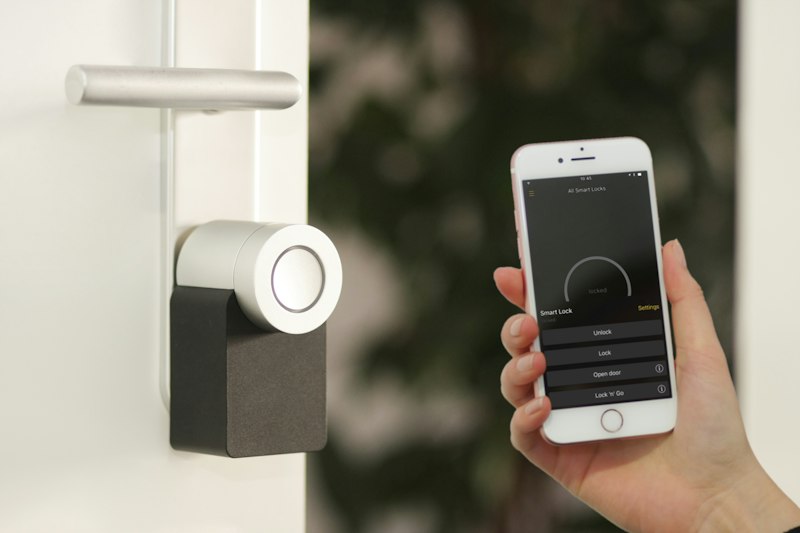
이 그림에서는 스마트홈 대시보드처럼 여러 기기 상태가 한 화면에 모일 때 새로고침 표시를 어디까지 보여줄지 봐야 한다.
Flutter IoT 앱에서 Riverpod AsyncValue와 RefreshIndicator를 같이 쓸 때 핵심은 초기 로딩과 사용자 새로고침을 분리하는 것이다. Flutter 스마트홈 대시보드에서 Flutter BLE 연결 카드와 MQTT 보일러 상태 카드를 매번 빈 화면으로 바꾸면 앱이 불안정해 보인다. 새 데이터는 가져오되, 직전 값은 화면에 남겨두는 쪽이 더 자연스러웠다.
처음엔 단순했다. 사용자가 아래로 당기면 ref.invalidate(dashboardProvider(spaceId))를 호출하고, AsyncLoading이면 전체 로딩 위젯을 보여줬다. 해보니 됐다. 그런데 실제 기기 6개가 붙은 화면에서는 문제가 바로 보였다. MQTT 응답은 300ms 안에 왔지만 BLE RSSI와 연결 상태는 1초 가까이 늦었다. 그 사이 카드 전체가 사라졌다가 다시 나타나니, 사용자는 보일러가 끊긴 줄 알았다.
초기 로딩과 새로고침은 다르다
내가 정한 기준은 이렇다. 앱을 처음 열었고 표시할 값이 없으면 로딩 화면을 보여준다. 이미 값이 있다면 새로고침 중에도 기존 카드를 유지하고, 상단에만 진행 상태를 둔다.
| 상황 | 화면 처리 | 이유 |
|---|---|---|
| 첫 진입, 캐시 없음 | 전체 로딩 | 보여줄 기준값이 없다 |
| pull-to-refresh | 기존 카드 유지 | 사용자는 최신화만 기대한다 |
| 일부 기기 실패 | 실패 카드만 표시 | 전체 대시보드를 죽이지 않는다 |
| Space 변경 | 이전 Space 값 제거 | 다른 집 상태가 섞이면 위험하다 |
대시보드 Provider는 통신 세션을 다시 만들지 않고, 현재 Space의 스냅샷만 다시 읽게 했다.
final dashboardProvider =
    FutureProvider.autoDispose.family<DashboardState, String>((ref, spaceId) async {
  final repository = ref.watch(dashboardRepositoryProvider);
  return repository.fetchSnapshot(spaceId);
});
화면에서는 AsyncValue.when을 그대로 쓰되, 새로고침 중 기존 값을 버리지 않는 쪽으로 조건을 잡았다.
class DashboardPage extends ConsumerWidget {
  const DashboardPage({super.key, required this.spaceId});

  final String spaceId;

  @override
  Widget build(BuildContext context, WidgetRef ref) {
    final dashboard = ref.watch(dashboardProvider(spaceId));
    final cached = dashboard.valueOrNull;

    return RefreshIndicator(
      onRefresh: () async {
        ref.invalidate(dashboardProvider(spaceId));
        await ref.read(dashboardProvider(spaceId).future);
      },
      child: dashboard.when(
        skipLoadingOnRefresh: true,
        data: (state) => DeviceListView(state: state),
        loading: () {
          if (cached != null) {
            return DeviceListView(state: cached, refreshing: true);
          }
          return const DashboardSkeleton();
        },
        error: (error, stackTrace) {
          if (cached != null) {
            return DeviceListView(
              state: cached,
              bannerText: '일부 상태를 새로 가져오지 못했다',
            );
          }
          return DashboardErrorView(error: error);
        },
      ),
    );
  }
}
여기서 헷갈렸던 건 invalidate가 MQTT 재연결 버튼처럼 보인다는 점이다. 하지만 대시보드 새로고침은 화면 데이터 조회다. MQTT 세션을 끊고 다시 붙이는 동작과 섞으면 publish 대기 중인 명령까지 흔들린다. 클린 아키텍처 구조를 지키려면 화면은 조회 Provider만 갱신하고, BLE 재연결이나 MQTT reconnect 정책은 Repository 아래에 둬야 한다.
실패를 한 덩어리로 보지 않는다
스마트홈 대시보드는 실패 원인이 섞인다. 보일러 MQTT 상태는 정상인데 BLE 온습도 센서만 멀리 있어서 늦을 수 있다. 반대로 BLE는 잡히는데 AWS IoT 토픽 구독이 늦는 경우도 있었다. 그래서 DashboardState 안에 기기별 상태를 나눴다.
class DeviceCardState {
  const DeviceCardState({
    required this.deviceId,
    required this.powerText,
    required this.connectionText,
    this.warningText,
  });

  final String deviceId;
  final String powerText;
  final String connectionText;
  final String? warningText;
}
이렇게 두면 새로고침 실패가 전체 에러 화면으로 번지지 않는다. 보일러 카드는 마지막 MQTT 값을 유지하고, BLE 센서 카드만 최근 수신 38초 전 같은 경고를 붙일 수 있다. 처음엔 실패를 하나의 Exception으로 올렸는데, 실제 운영 로그를 보니 원인이 2개 이상 동시에 나오는 날이 있었다. 하나로 뭉개면 디버깅도 느려졌다.
짧게 남기면 이렇다. Flutter IoT 대시보드에서 RefreshIndicator는 데이터를 다시 읽는 신호일 뿐, 통신 세션을 재시작하는 버튼이 아니다. Riverpod AsyncValue는 첫 로딩과 새로고침을 나눠 처리하고, 직전 값이 있으면 화면을 유지한다. 그래야 Flutter 스마트홈 앱에서 BLE와 MQTT 응답 속도 차이가 카드 깜빡임으로 보이지 않는다.