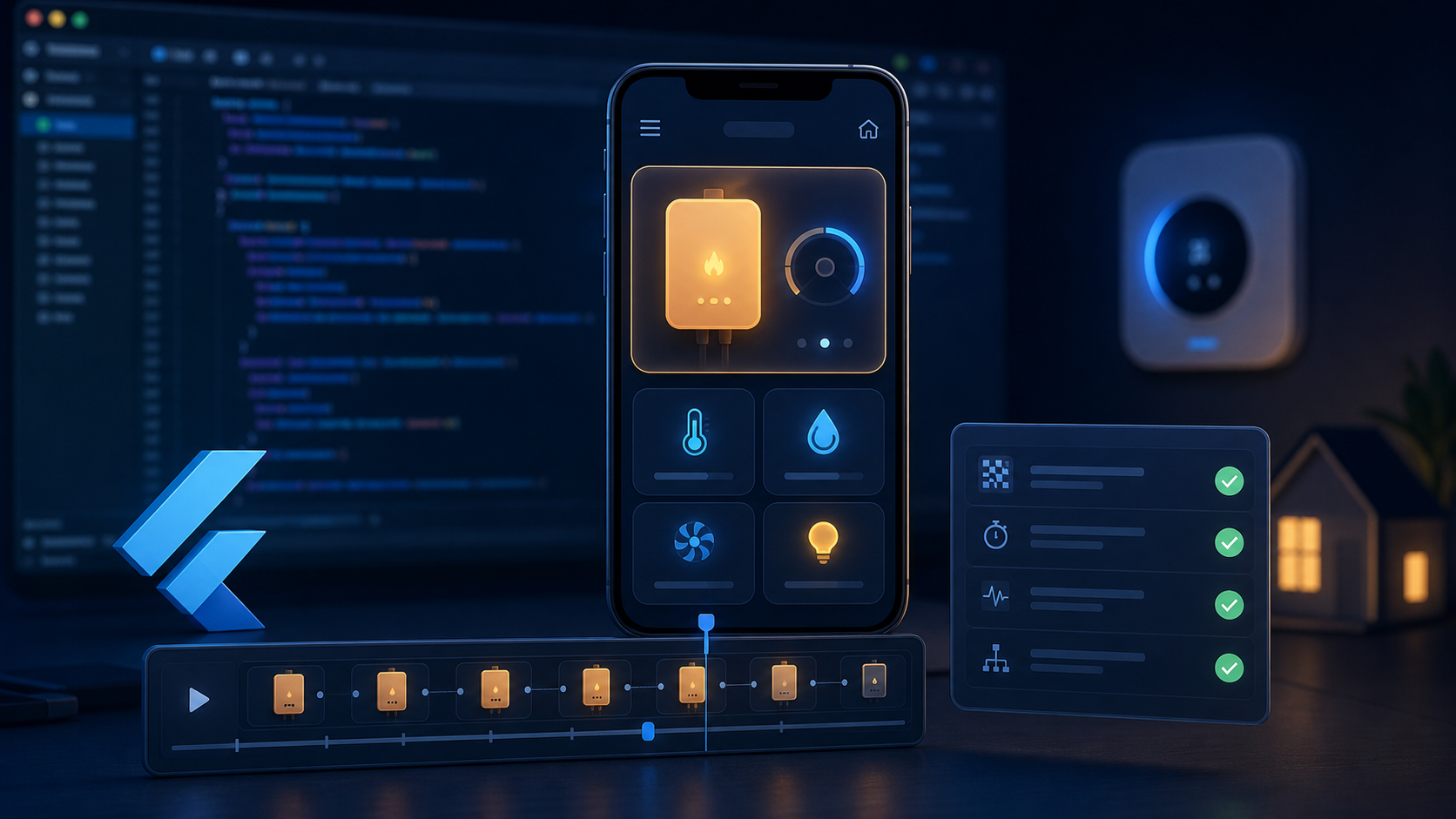
그림에서 볼 부분은 스마트홈 화면의 보일러 상태 애니메이션과 아래 테스트 타임라인이다. 애니메이션을 실제 시간에 맡기지 않고 테스트가 시간을 직접 움직이는 구조를 표현했다.
Flutter Lottie Widget Test에서 가장 자주 만난 문제는 pumpAndSettle()이 끝나지 않는 현상이었다. 연결 중 아이콘을 계속 반복 재생하도록 repeat: true를 켜둔 게 원인이었다. 처음엔 테스트 타임아웃으로 생각했는데, 애니메이션이 계속 프레임을 예약하니 settle 될 상태 자체가 아니었다.
문제 상황 — 화면은 맞는데 테스트만 멈춘다
실제 IoT 앱에서는 MQTT 연결 중 로딩 애니메이션을 반복한다.
Lottie.asset(
  'assets/animations/connecting.json',
  repeat: true,
);
이 위젯이 들어간 화면에서 아래처럼 작성하면 테스트가 무한히 기다린다.
await tester.pumpWidget(const ProviderScope(child: App()));
await tester.pumpAndSettle(); // 반복 애니메이션 때문에 종료되지 않음
pumpAndSettle은 애니메이션이 끝날 때까지 기다리는 함수다. BLE 스캔이나 MQTT 연결 같은 비동기 작업까지 함께 들어가면 실패 원인을 로그만 보고 찾기 더 어렵다.
해결 기준 — 애니메이션을 끄는 게 아니라 시간을 주입한다
운영 화면과 테스트 화면을 bool isTest로 나누는 방법도 있지만, 조건문이 제품 코드 전체로 퍼진다. 내가 사용한 방식은 AnimationController를 선택적으로 주입하는 것이다. 기본값은 운영용 반복 재생이고, 테스트에서는 컨트롤러를 멈춘 상태로 넣는다.
class ConnectionAnimation extends StatefulWidget {
  const ConnectionAnimation({
    required this.isConnected,
    this.testController,
    super.key,
  });

  final bool isConnected;
  final AnimationController? testController;

  @override
  State<ConnectionAnimation> createState() => _ConnectionAnimationState();
}

class _ConnectionAnimationState extends State<ConnectionAnimation>
    with SingleTickerProviderStateMixin {
  late final AnimationController _controller =
      widget.testController ?? AnimationController(
        vsync: this,
        duration: const Duration(milliseconds: 900),
      )..repeat();

  @override
  Widget build(BuildContext context) {
    if (widget.isConnected) {
      return const Icon(Icons.check_circle, key: Key('connected'));
    }

    return Lottie.asset(
      'assets/animations/connecting.json',
      controller: _controller,
      key: const Key('connecting'),
      repeat: widget.testController == null,
    );
  }

  @override
  void dispose() {
    if (widget.testController == null) _controller.dispose();
    super.dispose();
  }
}
핵심은 외부에서 받은 컨트롤러를 위젯이 dispose하지 않는다는 점이다. 소유권까지 빼앗으면 테스트 tearDown에서 이중 dispose가 발생한다. 실제 프로젝트에서도 이 부분을 놓쳐 AnimationController.dispose() called more than once 오류를 한 번 봤다.
Widget Test — pump으로 상태 전이를 확인한다
테스트에서는 TestVSync와 유한한 컨트롤러를 만들어 특정 시점의 화면을 검증한다.
testWidgets('연결되면 Lottie 대신 완료 아이콘을 보여준다', (tester) async {
  final controller = AnimationController(
    vsync: const TestVSync(),
    duration: const Duration(milliseconds: 900),
  );
  addTearDown(controller.dispose);

  await tester.pumpWidget(
    MaterialApp(
      home: ConnectionAnimation(
        isConnected: false,
        testController: controller,
      ),
    ),
  );
  expect(find.byKey(const Key('connecting')), findsOneWidget);

  controller.value = 0.5;
  await tester.pump();
  expect(controller.value, closeTo(0.5, 0.001));

  await tester.pumpWidget(
    const MaterialApp(home: ConnectionAnimation(isConnected: true)),
  );
  await tester.pump();
  expect(find.byKey(const Key('connected')), findsOneWidget);
});
| 방식 | 적합한 상황 | 주의점 |
|---|---|---|
pumpAndSettle() |
종료되는 짧은 전환 | 반복 Lottie에서는 사용 금지 |
pump(Duration) |
특정 시간 뒤 상태 | duration을 고정해야 재현 가능 |
| 컨트롤러 주입 | 애니메이션 상태 자체 검증 | dispose 소유권을 명확히 구분 |
짧은 요점 정리
Flutter Lottie Widget Test가 멈추면 타임아웃 시간을 늘리기 전에 repeat 애니메이션부터 의심해야 한다. 테스트용 플래그를 여러 곳에 뿌리는 대신 컨트롤러를 주입하고, pump(Duration) 또는 controller.value로 원하는 프레임을 지정하면 BLE·MQTT 연결 화면도 안정적으로 검증할 수 있다. pumpAndSettle()은 애니메이션이 정말 끝나는 화면에서만 쓰는 게 안전하다.