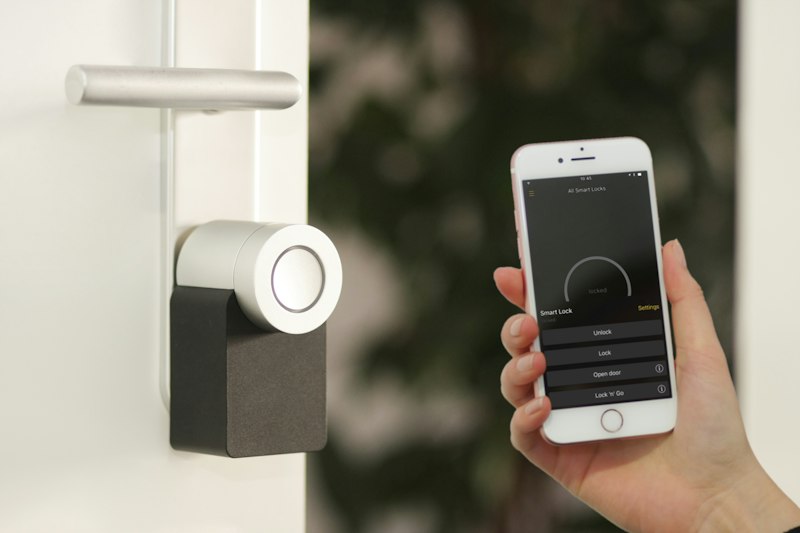
Flutter Riverpod AsyncValue 새로고침 테스트의 핵심은 loading만 확인하지 않고 isRefreshing일 때 기존 값을 계속 보여주는지 검증하는 데 있다. Flutter 스마트홈 대시보드에서 사용자가 당겨서 새로고침을 실행하면 MQTT 응답은 300ms 안에 오지만 BLE 연결 정보는 1초 정도 늦게 들어오는 경우가 있었다. 이때 화면 전체를 빈 로딩 상태로 바꾸면 보일러가 꺼진 것처럼 보인다.
새로고침과 첫 로딩은 다르다
처음엔 state = const AsyncLoading()만 넣고 테스트했다. 해보니 첫 진입과 새로고침의 사용자 경험이 완전히 달랐다. 첫 진입에는 스켈레톤이 맞지만, 이미 값이 있는 상태에서는 이전 값을 유지하면서 작은 진행 표시만 보여야 한다.
| 상태 | 카드에 보여줄 값 | 테스트 기준 |
|---|---|---|
| 첫 진입 | 없음 또는 스켈레톤 | isLoading == true |
| 새로고침 중 | 직전 MQTT·BLE 값 | isRefreshing == true |
| 새로고침 성공 | 최신 값 | hasValue == true |
| 새로고침 실패 | 직전 값 + 오류 표시 | hasValue && hasError |
isRefreshing은 데이터가 이미 있는데 다시 로딩 중인 상황을 표현한다. 이 플래그를 UI에서 쓰기로 했다면 단순히 최종 값만 검사하는 테스트는 부족하다.
Fake Repository로 새로고침 타이밍을 고정한다
실제 네트워크 대신 Completer로 응답 시점을 직접 조절하면 상태 전이를 흔들림 없이 확인할 수 있다.
class FakeDashboardRepository implements DashboardRepository {
  Completer<DashboardState>? pending;

  @override
  Future<DashboardState> fetch(String spaceId) {
    final request = Completer<DashboardState>();
    pending = request;
    return request.future;
  }
}

class DashboardNotifier extends AutoDisposeAsyncNotifier<DashboardState> {
  @override
  Future<DashboardState> build() =>
      ref.read(dashboardRepositoryProvider).fetch('home');

  Future<void> refresh() async {
    final repository = ref.read(dashboardRepositoryProvider);
    final previous = state;
    state = const AsyncLoading<DashboardState>().copyWithPrevious(previous);
    final result = await AsyncValue.guard(() => repository.fetch('home'));
    state = result.hasError
        ? AsyncError<DashboardState>(result.error!, result.stackTrace!)
            .copyWithPrevious(previous)
        : result;
  }
}

final dashboardProvider =
    AsyncNotifierProvider.autoDispose<DashboardNotifier, DashboardState>(
  DashboardNotifier.new,
);
여기서 copyWithPrevious(state)를 빼먹으면 새로고침 순간 값이 사라진다. AsyncValue.guard는 예외를 AsyncError로 바꿔주지만, 이전 값 보존 여부는 자동으로 결정해주지 않는다. 이 부분은 Provider 구현의 책임으로 남는다.
isRefreshing과 실패 상태를 같이 검증한다
초기 요청을 성공시킨 뒤, 두 번째 요청이 끝나기 전과 실패한 뒤를 각각 확인한다.
test('새로고침 중 기존 값을 유지하고 실패를 표시한다', () async {
  final repository = FakeDashboardRepository();
  final container = ProviderContainer(overrides: [
    dashboardRepositoryProvider.overrideWithValue(repository),
  ]);
  addTearDown(container.dispose);

  final listener = container.listen(dashboardProvider, (_, __) {});
  repository.pending!.complete(const DashboardState(temperature: 22));
  await container.read(dashboardProvider.future);

  final refresh = container.read(dashboardProvider.notifier).refresh();
  final refreshing = container.read(dashboardProvider);
  expect(refreshing.isRefreshing, isTrue);
  expect(refreshing.requireValue.temperature, 22);

  repository.pending!.completeError(StateError('MQTT timeout'));
  await refresh;

  final failed = container.read(dashboardProvider);
  expect(failed.hasError, isTrue);
  expect(failed.requireValue.temperature, 22);
  listener.close();
});
처음에는 container.read(dashboardProvider.future)만 기다리면 모든 검증이 끝날 줄 알았다. 하지만 새로고침 Future를 별도 변수로 잡지 않으면 응답 전 상태를 검사할 수 없다. refresh()를 호출한 즉시 상태를 읽고, Fake 응답을 완료한 뒤 최종 상태를 읽는 순서가 포인트다.
UI에서는 작은 갱신 표시만 바꾼다
화면은 hasValue를 우선 처리하고 isRefreshing을 보조 상태로 사용한다. 오류가 났더라도 직전 값이 있으면 전체 에러 화면 대신 카드와 재시도 버튼을 함께 보여주는 편이 IoT 앱에 맞았다.
final state = ref.watch(dashboardProvider);

return state.when(
  loading: () => const DashboardSkeleton(),
  error: (error, _) => ErrorCard(error: error),
  data: (data) => DashboardCard(
    data: data,
    refreshing: state.isRefreshing,
    hasRefreshError: state.hasError,
  ),
);
다만 when의 error 분기는 이전 값이 보존된 AsyncError를 별도 카드로 보여주지 않는다. 실제 UI에서는 state.hasValue를 확인한 뒤 분기하거나, skipError: true 같은 옵션을 화면 의도에 맞게 선택해야 한다. 이 선택까지 Widget Test에 넣어야 테스트가 구현 세부사항이 아니라 사용자 경험을 보호한다.
짧게 남기면 이렇다. Flutter Riverpod 새로고침은 첫 로딩과 같은 loading으로 취급하면 안 된다. copyWithPrevious로 기존 값을 보존하고, isRefreshing과 새 요청의 성공·실패를 각각 테스트해야 MQTT와 BLE 응답 속도가 달라도 스마트홈 카드가 깜빡이지 않는다.