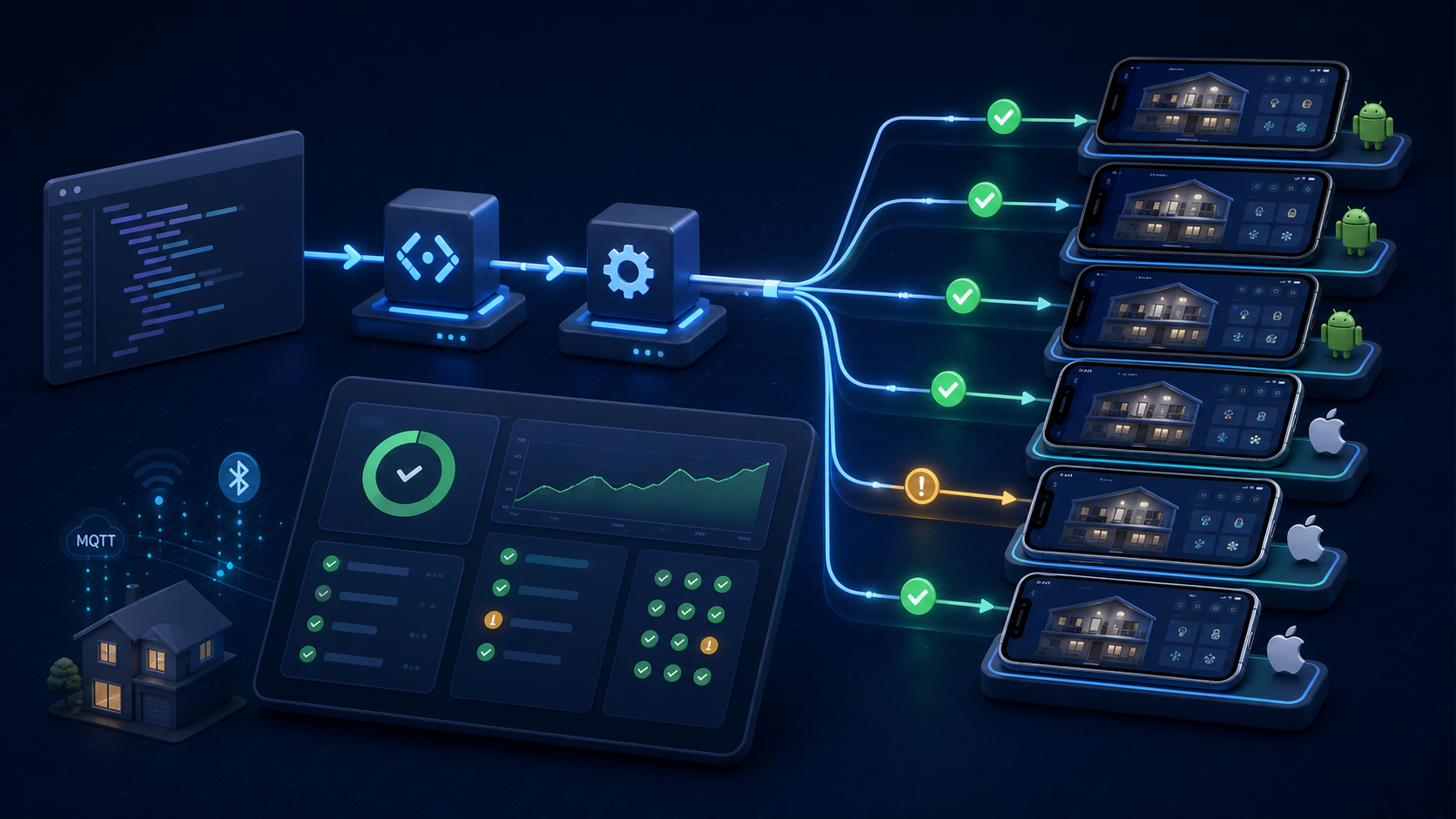
이 그림에서 봐야 할 점은 기능 성공 여부와 성능 기준선을 같은 테스트 흐름에서 함께 기록한다는 것이다.
Flutter integration_test에서 버튼 클릭이 통과하는 것만으로는 IoT 화면이 안정적이라고 말하기 어렵다. MQTT 상태가 계속 들어오고 BLE 기기 목록이 갱신되는 화면은 10분쯤 사용했을 때 프레임이 밀리거나 메모리가 조금씩 늘어날 수 있다. 이번에는 기능 테스트에 성능 기준선을 붙여서, 눈에 보이는 문제가 되기 전에 잡는 흐름을 만들었다.
처음엔 프로파일러만 보면 되는 줄 알았다
처음엔 DevTools Memory 화면을 열고 수동으로 스크롤하면 충분하다고 생각했다. 그런데 같은 시나리오를 세 번 실행할 때마다 결과가 달랐다. BLE 스캔이 끝나기 전에 MQTT 메시지가 몰리면 프레임 시간이 튀었고, 수동 측정이라 CI에서는 아무것도 남지 않았다.
그래서 테스트가 직접 측정할 값은 두 가지로 줄였다.
| 측정값 | 기준선 | 실패로 보는 경우 |
|---|---|---|
| 90프레임 중 느린 프레임 | 16ms 초과 8개 이하 | 9개 이상 |
| 시나리오 전후 메모리 | 증가 12MB 이하 | 12MB 초과 |
테스트에서 프레임 시간을 수집하기
FrameTiming은 화면에 실제 프레임이 그려진 뒤 확인해야 하므로, 버튼을 누른 직후가 아니라 pumpAndSettle() 뒤에 샘플을 수집한다. 앱 코드에 테스트 전용 측정기를 주입하면 테스트가 Flutter binding에 과하게 묶이지 않는다.
class PerformanceProbe {
  final List<FrameTiming> timings = [];

  void start() {
    WidgetsBinding.instance.addTimingsCallback(timings.addAll);
  }

  int get slowFrameCount => timings
      .where((t) => t.totalSpan > const Duration(milliseconds: 16))
      .length;

  void dispose() {
    WidgetsBinding.instance.removeTimingsCallback(timings.addAll);
  }
}

testWidgets('기기 목록 갱신 뒤 프레임 기준선을 넘지 않는다', (tester) async {
  final probe = PerformanceProbe()..start();
  addTearDown(probe.dispose);

  await tester.pumpWidget(const TestApp());
  await tester.tap(find.text('기기 새로고침'));
  await tester.pumpAndSettle(const Duration(milliseconds: 500));

  expect(probe.slowFrameCount, lessThanOrEqualTo(8));
});
실제 화면에서는 FakeMqttService가 100ms 간격으로 상태를 보내고, FakeBleService가 기기 20개를 순서대로 추가하도록 만들었다. 실서버를 붙이면 네트워크 지연이 섞여서 UI 성능을 제대로 비교할 수 없다.
메모리 증가는 전후 차이만 본다
Dart VM의 메모리 숫자는 실행마다 조금씩 달라진다. 절대값을 expect하면 GC 시점 때문에 flaky 테스트가 된다. 대신 동일한 화면 진입·퇴장 시나리오를 수행하고, 측정 전후의 증가량만 제한했다.
final before = await memoryUsageInBytes();

for (var i = 0; i < 5; i++) {
  await tester.tap(find.text('스마트홈'));
  await tester.pumpAndSettle();
  await tester.tap(find.text('뒤로'));
  await tester.pumpAndSettle();
}

final after = await memoryUsageInBytes();
expect(after - before, lessThan(12 * 1024 * 1024));
여기서 memoryUsageInBytes()는 테스트 앱에서 ServiceExtension으로 VM 메모리를 읽는 래퍼다. 중요한 건 구현보다 같은 조건을 반복하는 것이다. 첫 실행의 캐시 생성 비용까지 누수로 오해하지 않도록 워밍업 한 번을 버리고, 측정 시나리오를 그 뒤에 실행했다.
CI에서 성능 테스트를 다루는 기준
성능 테스트는 모든 PR에서 돌리면 느리고, 매번 실패하면 개발자가 경고를 무시하게 된다. 그래서 GitHub Actions에서는 일반 smoke 테스트와 분리해 하루 한 번, 그리고 performance 라벨이 붙은 변경에서만 실행했다.
| 실행 환경 | 목적 | 판정 |
|---|---|---|
| 로컬 에뮬레이터 | 빠른 회귀 확인 | 참고용 로그 |
| 고정 Android 실기기 | 프레임·메모리 기준선 | PR 차단 |
| iOS 실기기 | 플랫폼별 차이 확인 | 야간 리포트 |
솔직하게 정리하면 성능 기준선 숫자는 모든 기기에 그대로 적용할 수 없다. 기기 모델과 화면 해상도가 바뀌면 다시 기준을 잡아야 한다. 그래도 “느린 것 같다”는 감상 대신, 같은 IoT 시나리오에서 프레임과 메모리가 얼마나 변했는지를 남기는 것만으로 디버깅 시간이 크게 줄었다.