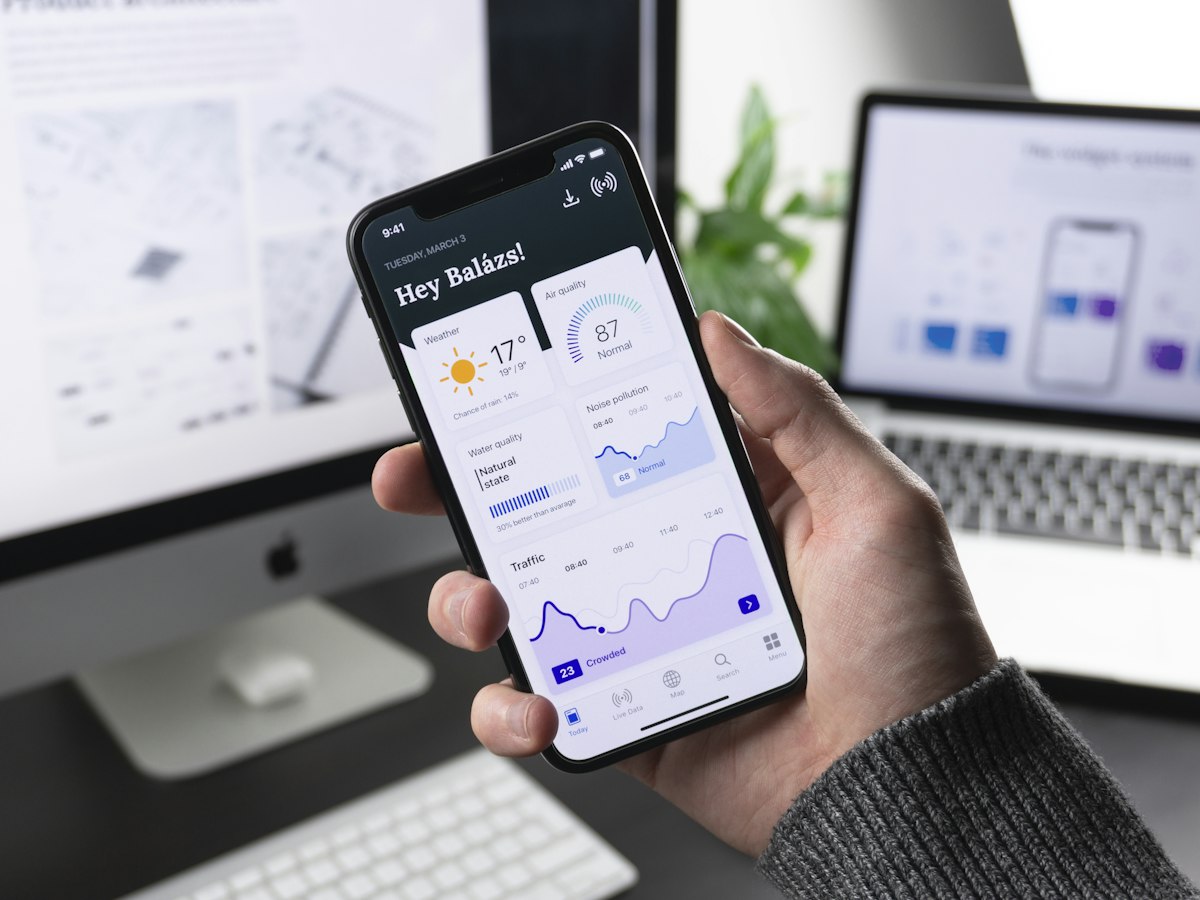
이 그림에서 볼 것은 카드 디자인이 아니라, 화면 아래에 있는 기기도 사용자가 실제로 찾을 수 있는지 검증하는 흐름이다.
Flutter WidgetTester에서 find.text()만 호출하면 처음 보이는 기기만 테스트하게 된다. 스마트홈 앱의 기기 목록이 20개를 넘으면 MQTT 상태 카드가 트리에 있어도 화면 밖에 있을 수 있다. 이번에는 dragUntilVisible로 목록을 움직인 뒤, 원하는 카드의 상태와 탭 동작을 검증했다.
화면에 있다고 테스트가 통과하는 것은 아니다
처음에는 find.byKey(const ValueKey('boiler-18'))가 찾아지면 성공이라고 생각했다. 그런데 Finder는 현재 viewport 밖에 있는 위젯도 찾는다. 화면에 렌더링됐다는 것과 사용자가 볼 수 있다는 것은 다른 조건이었다.
| 검사 방식 | 잡아내는 것 | 놓치는 것 |
|---|---|---|
find.byKey만 사용 |
위젯 존재, 데이터 매핑 | 화면 밖에 있는 상태 |
tester.tap만 사용 |
탭 콜백 연결 | 탭 대상이 viewport 밖인 경우 |
dragUntilVisible 후 검사 |
실제 스크롤과 노출 | 서버가 계속 페이지를 추가하는 경우 |
고정된 테스트 데이터에서는 목록의 끝을 정하고, 그 안에서 스크롤 가능한지까지 확인하는 편이 안정적이다. 실제 MQTT 브로커를 붙이면 메시지 도착 타이밍이 섞이므로 화면 테스트에서는 FakeDeviceRepository를 사용했다.
기기 카드에 안정적인 Key를 부여한다
텍스트 대신 기기 ID를 Key로 사용해야 이름이나 다국어 문구가 바뀌어도 스크롤 테스트가 깨지지 않는다.
class DeviceList extends StatelessWidget {
  const DeviceList({required this.devices, super.key});

  final List<Device> devices;

  @override
  Widget build(BuildContext context) {
    return ListView.builder(
      key: const ValueKey('device-list'),
      itemCount: devices.length,
      itemBuilder: (context, index) {
        final device = devices[index];
        return DeviceCard(
          key: ValueKey('device-${device.id}'),
          device: device,
        );
      },
    );
  }
}
카드 높이가 기기 상태에 따라 달라져도 Key가 있으면 목표 위젯을 다시 찾을 수 있다. 반대로 find.text(device.name)에 의존하면 같은 이름의 기기가 두 개일 때 어떤 카드를 찾았는지 알 수 없었다.
dragUntilVisible로 실제 위치까지 이동한다
테스트에서는 30개의 가짜 기기를 만들고 18번째 보일러를 목록 아래에 배치했다. dragUntilVisible의 세 번째 인자는 한 번에 이동할 거리다. 너무 큰 값을 주면 overscroll 때문에 테스트가 플랫폼별로 흔들릴 수 있어 카드 높이보다 조금 큰 값으로 제한했다.
testWidgets('목록 아래의 보일러 카드를 스크롤해 MQTT 상태를 확인한다',
    (tester) async {
  final devices = List.generate(
    30,
    (index) => Device(
      id: '$index',
      name: index == 18 ? '안방 보일러' : '기기 $index',
      mqttState: index == 18 ? MqttState.online : MqttState.offline,
    ),
  );

  await tester.pumpWidget(
    MaterialApp(
      home: Scaffold(body: DeviceList(devices: devices)),
    ),
  );

  final list = find.byKey(const ValueKey('device-list'));
  final target = find.byKey(const ValueKey('device-18'));

  expect(target, findsOneWidget);
  expect(tester.getRect(target).top, greaterThan(600));

  await tester.dragUntilVisible(target, list, 160);
  await tester.pumpAndSettle();

  expect(tester.getTopLeft(target).dy, greaterThanOrEqualTo(0));
  expect(tester.getBottomRight(target).dy, lessThanOrEqualTo(800));
  expect(find.text('온라인'), findsOneWidget);
});
pumpAndSettle()을 무조건 쓰면 반복 애니메이션 때문에 테스트가 끝나지 않을 수 있다. MQTT 연결 아이콘 테스트에서는 await tester.pump(const Duration(milliseconds: 300));처럼 필요한 시간만 진행했다.
무한 스크롤은 페이지 경계를 따로 검증한다
NotificationListener<ScrollNotification>에서 바닥에 닿으면 페이지를 요청하는 구조라면 dragUntilVisible만으로는 부족하다. Fake Repository가 두 번째 페이지를 반환하는지와 로딩 중 중복 요청을 막는지를 분리해서 검사해야 한다. 테스트 데이터가 부족한 상태에서 호출하면 목표를 영원히 찾는 것처럼 보이는 실패가 난다. itemCount와 Fake 데이터 개수를 맞추고, 페이지 로딩 테스트와 viewport 테스트를 나누니 디버깅이 쉬웠다.
짧게 정리하면
- Finder는 viewport 밖의 위젯도 찾으므로 화면 노출 검증과 분리한다.
- 기기 이름보다 고유 ID 기반
ValueKey를 사용한다. - 고정 목록은
dragUntilVisible, 무한 목록은 페이지 로딩 테스트를 별도로 둔다. - 반복 애니메이션이 있는 MQTT 카드는 무제한
pumpAndSettle()을 피한다.
긴 목록의 Widget Test는 스크롤 한 번을 흉내 내는 일이 아니다. 사용자가 목표 기기를 실제 화면에서 만날 수 있는지, 그 순간 최신 MQTT 상태가 보이는지를 함께 확인하는 테스트다.