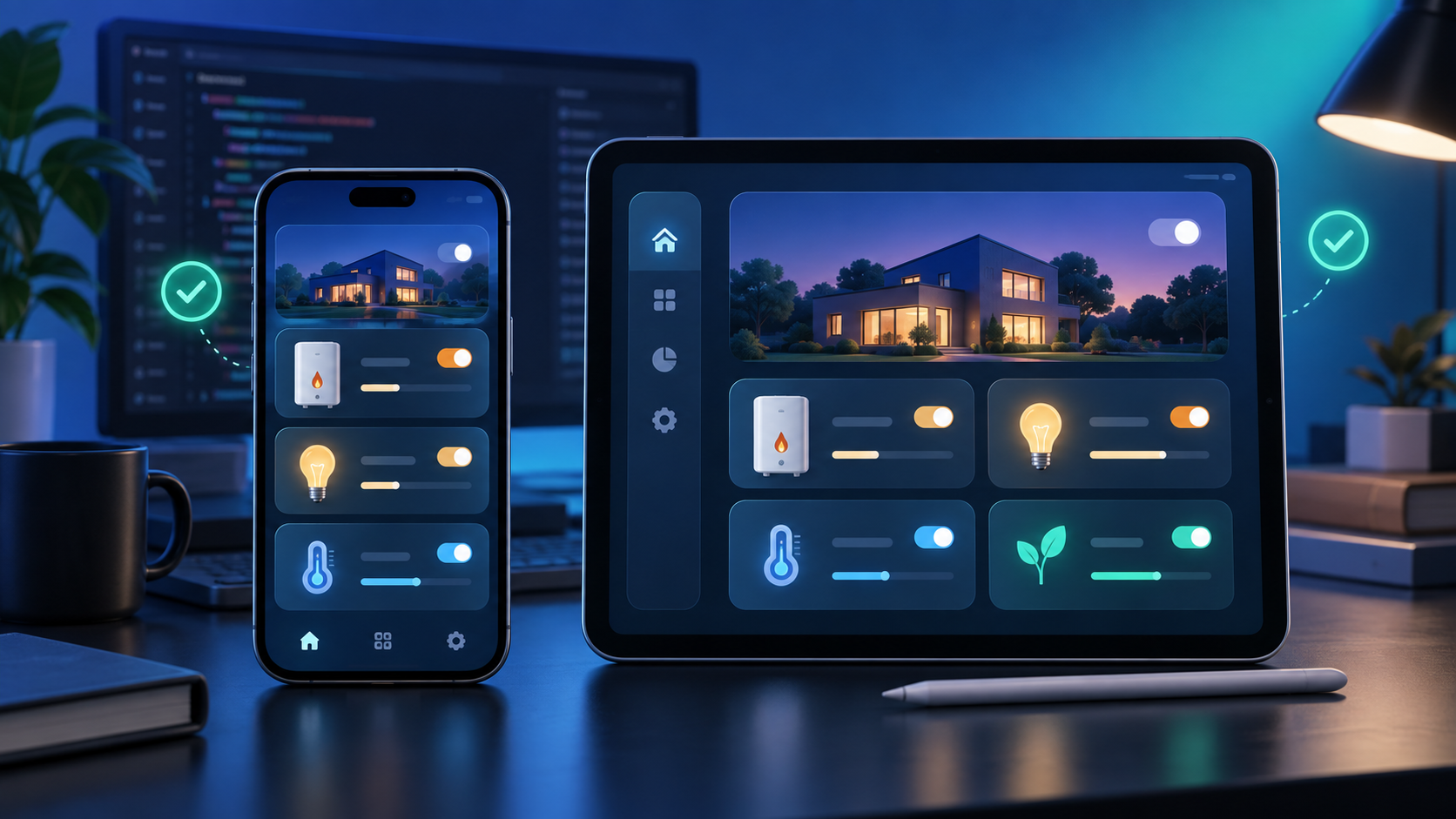
이 그림에서 볼 부분은 화면 폭에 따라 달라지는 카드 배치와, 테스트가 실제 사용자처럼 모드 메뉴를 열고 선택하는 흐름이다.
Flutter WidgetTester에서 DropdownButton을 테스트할 때 현재 선택된 텍스트만 찾으면 충분하다고 생각하기 쉽다. 하지만 스마트홈 앱의 모드 선택은 메뉴를 열었는지, 올바른 항목을 골랐는지, 선택 뒤 카드 상태가 바뀌었는지까지 이어진다. 처음에는 find.text('외출')만 검사했는데, 메뉴 안의 항목과 화면에 표시된 현재 값이 동시에 찾아져서 테스트가 엉뚱한 위젯을 검증했다.
테스트 대상에 Key와 의미 있는 값을 둔다
MQTT 명령은 이 테스트에서 제외하고, 선택된 모드만 콜백으로 전달하는 작은 위젯을 만들었다. 오버레이 메뉴까지 포함한 화면 흐름을 검증하려면 테스트 전용 Key를 버튼에 고정하는 편이 디버깅하기 쉽다.
class ModeSelector extends StatelessWidget {
  const ModeSelector({super.key, required this.value, required this.onChanged});

  final String value;
  final ValueChanged<String> onChanged;

  @override
  Widget build(BuildContext context) {
    const modes = ['자동', '수동', '외출'];

    return DropdownButton<String>(
      key: const Key('mode-dropdown'),
      value: value,
      items: [
        for (final mode in modes)
          DropdownMenuItem(value: mode, child: Text(mode)),
      ],
      onChanged: (mode) {
        if (mode != null) onChanged(mode);
      },
    );
  }
}
여기서 value는 화면에 보이는 현재 모드이고, DropdownMenuItem의 value는 선택 이벤트로 전달되는 값이다. 둘을 같은 문자열로 맞추지 않으면 처음 렌더링부터 There should be exactly one item 예외가 나서 메뉴 테스트까지 도달하지 못한다.
메뉴를 연 뒤 항목을 범위 안에서 찾는다
아래 테스트는 버튼을 연 뒤 메뉴 항목을 선택하고, 콜백에 전달된 모드를 확인한다. 코드 바로 위에 tap과 pump를 나눈 이유는 메뉴가 오버레이에 올라오는 한 프레임을 명시적으로 진행하기 위해서다.
testWidgets('스마트홈 모드를 외출로 바꾼다', (tester) async {
  String? selectedMode = '자동';

  await tester.pumpWidget(
    MaterialApp(
      home: Scaffold(
        body: ModeSelector(
          value: selectedMode!,
          onChanged: (mode) => selectedMode = mode,
        ),
      ),
    ),
  );

  expect(find.byKey(const Key('mode-dropdown')), findsOneWidget);
  expect(find.text('자동'), findsOneWidget);

  await tester.tap(find.byKey(const Key('mode-dropdown')));
  await tester.pumpAndSettle();

  expect(find.text('외출'), findsOneWidget);
  await tester.tap(find.text('외출').last);
  await tester.pump();

  expect(selectedMode, '외출');
});
실제 Controller가 상태를 보관한다면 콜백의 지역 변수 대신 Fake Controller를 주입하면 된다. 핵심은 메뉴를 열기 전의 find.text와 연 뒤의 find.text를 같은 의미로 취급하지 않는 것이다. 메뉴가 열린 상태에서는 현재 값과 오버레이의 항목이 함께 트리에 존재할 수 있다. 그래서 선택할 때는 .last를 쓰거나, 메뉴의 ancestor 범위를 좁혀야 한다.
| 확인 단계 | 테스트 기준 | 빠지기 쉬운 실패 |
|---|---|---|
| 초기 화면 | value와 현재 라벨 |
items의 value 불일치 |
| 메뉴 열기 | 오버레이 항목 존재 | pump() 누락 |
| 항목 선택 | 선택 콜백의 값 | 같은 텍스트를 잘못 탭함 |
| 화면 반영 | 새 모드의 카드 상태 | Controller 재빌드 누락 |
pumpAndSettle()은 메뉴에서만 제한적으로 쓴다
처음에는 모든 단계에 pumpAndSettle()을 넣었다. 메뉴만 있는 샘플에서는 통과했지만, 실제 대시보드에는 MQTT 연결 상태를 갱신하는 Stream과 반복 Timer가 있었다. 그 화면에서 pumpAndSettle()은 끝나지 않거나, unrelated animation까지 기다리느라 테스트가 느려졌다.
메뉴가 나타나는 순간만 pumpAndSettle()로 처리하고, 선택 뒤 상태 갱신은 pump() 한 번으로 확인하는 방식이 더 안정적이었다. 애니메이션 자체를 검증하는 테스트가 아니라면 시간을 기다리는 것보다 상태가 바뀌는 경계를 직접 나누는 편이 낫다.
짧게 정리하면, Flutter WidgetTester의 DropdownButton 테스트는 현재 텍스트 검색만으로 끝내면 안 된다. Key로 버튼을 고정하고, 메뉴를 연 뒤 오버레이가 생기는 프레임을 진행하며, 중복 텍스트는 범위를 좁혀 선택해야 한다. MQTT나 BLE를 Fake로 격리하면 스마트홈 모드 선택 테스트도 네트워크 상태와 관계없이 빠르게 재현된다.